下载C/C++编译器
当前主流的C/C++编译器是gcc/g++,可以通过MinGW下载。
MinGW有32位和64位版本,推荐使用64位版,因为32位的gcc/g++版本较低,且会在VScode的调试界面出现bug。
在MinGW-64下载地址查找符合自己版本的MinGW下载(默认是Linux系统)。
对于Windows系统,推荐在对应的Github页面下载x86_64-15.2.0-release-win32-seh-ucrt-rt_v13-rev0.7z版本。下载完成后解压。
另一种获取编译器的方法是先下载一个IDE,如Dev-C++,小熊猫C++等。在其程序目录下通常会有编译器文件,可之后直接使用。
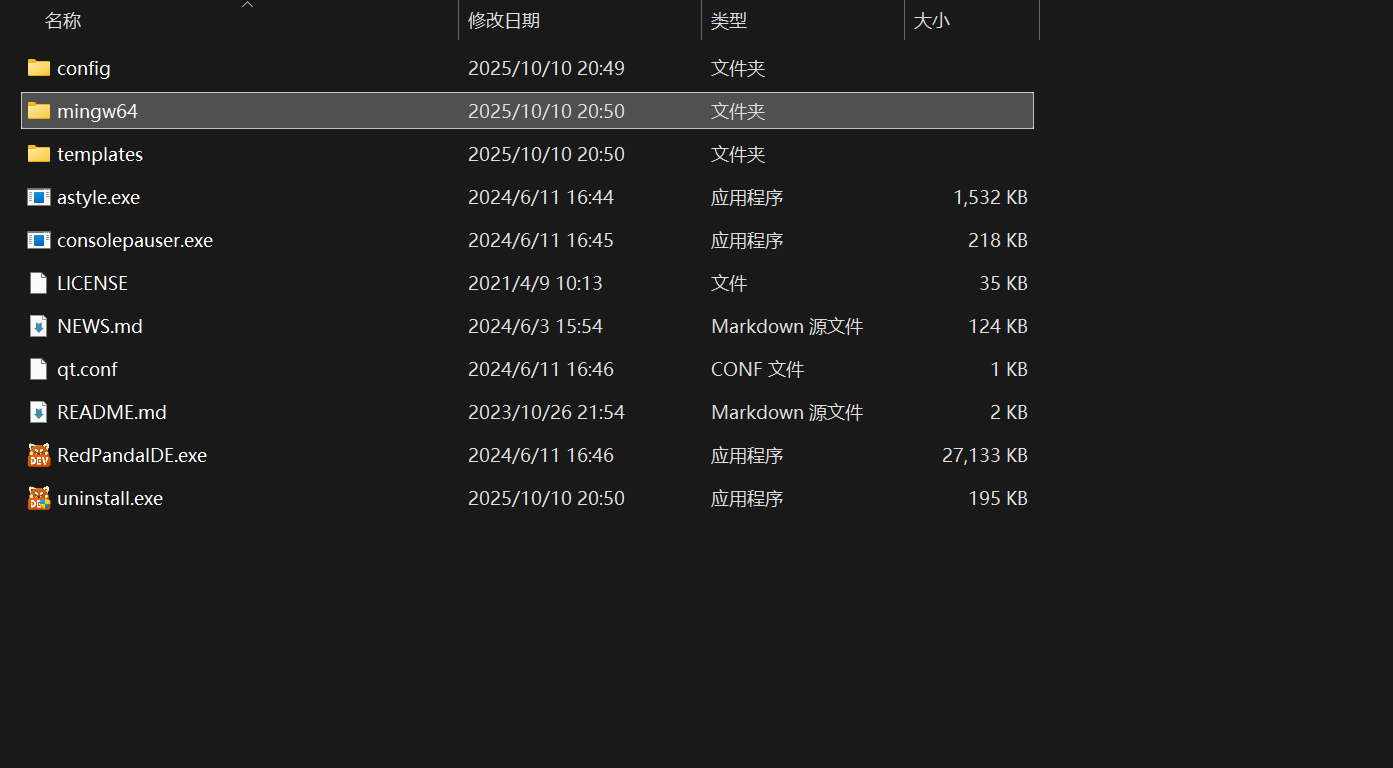
IDE附赠的编译器
配置环境变量
环境变量是计算机中的一个重要参数,它指明了在终端中输入命令的来源和功能。若缺少对应的环境变量,一些命令会显示“无法识别”。
- 找到并记住
g++.exe文件所在目录,通常为.\mingw64\bin。
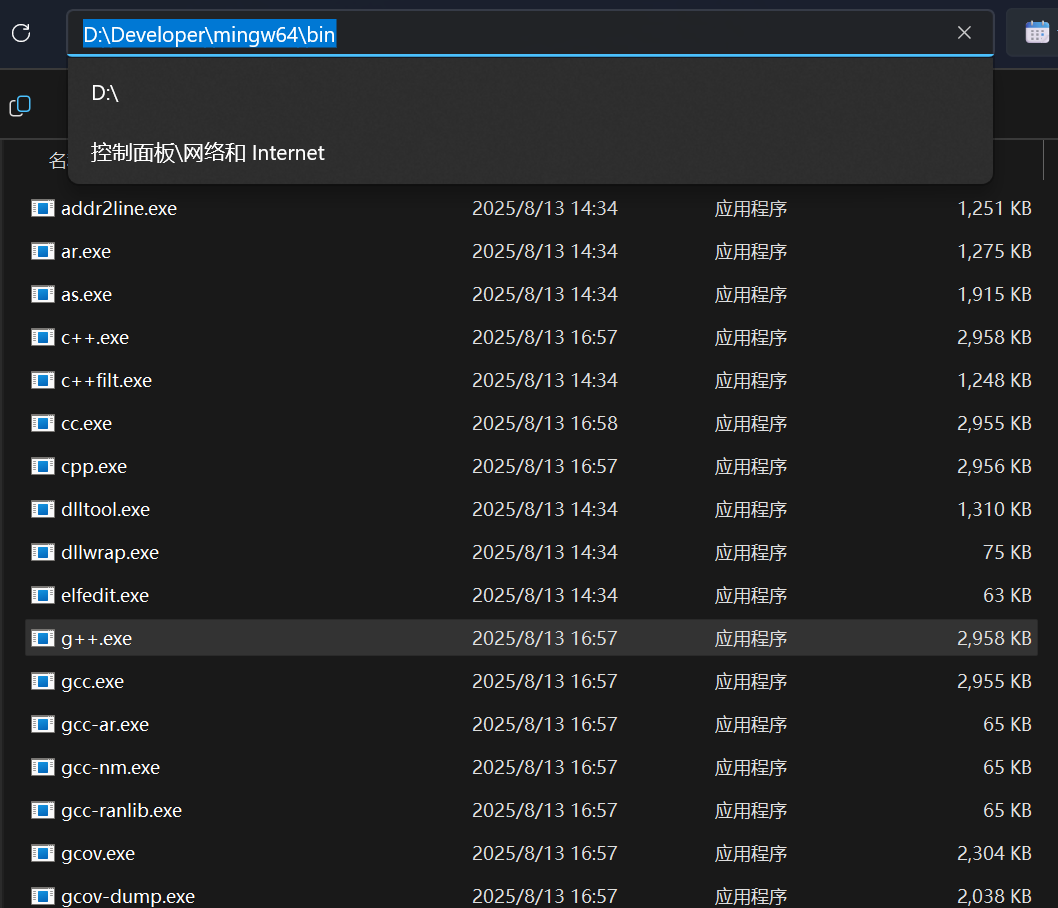
g++.exe文件地址
-
Win11系统下打开
设置→系统→系统信息,在“相关信息”中打开“高级系统设置” -
在弹出窗口中选择“环境变量”,在新窗口中选择
系统变量→Path→编辑,再在新窗口中选择新建,粘贴g++.exe文件所在的地址。之后一直点击“确定”关闭所有窗口。 -
在
cmd窗口中输入g++ --version,若显示版本等信息则表示环境变量配置成功。
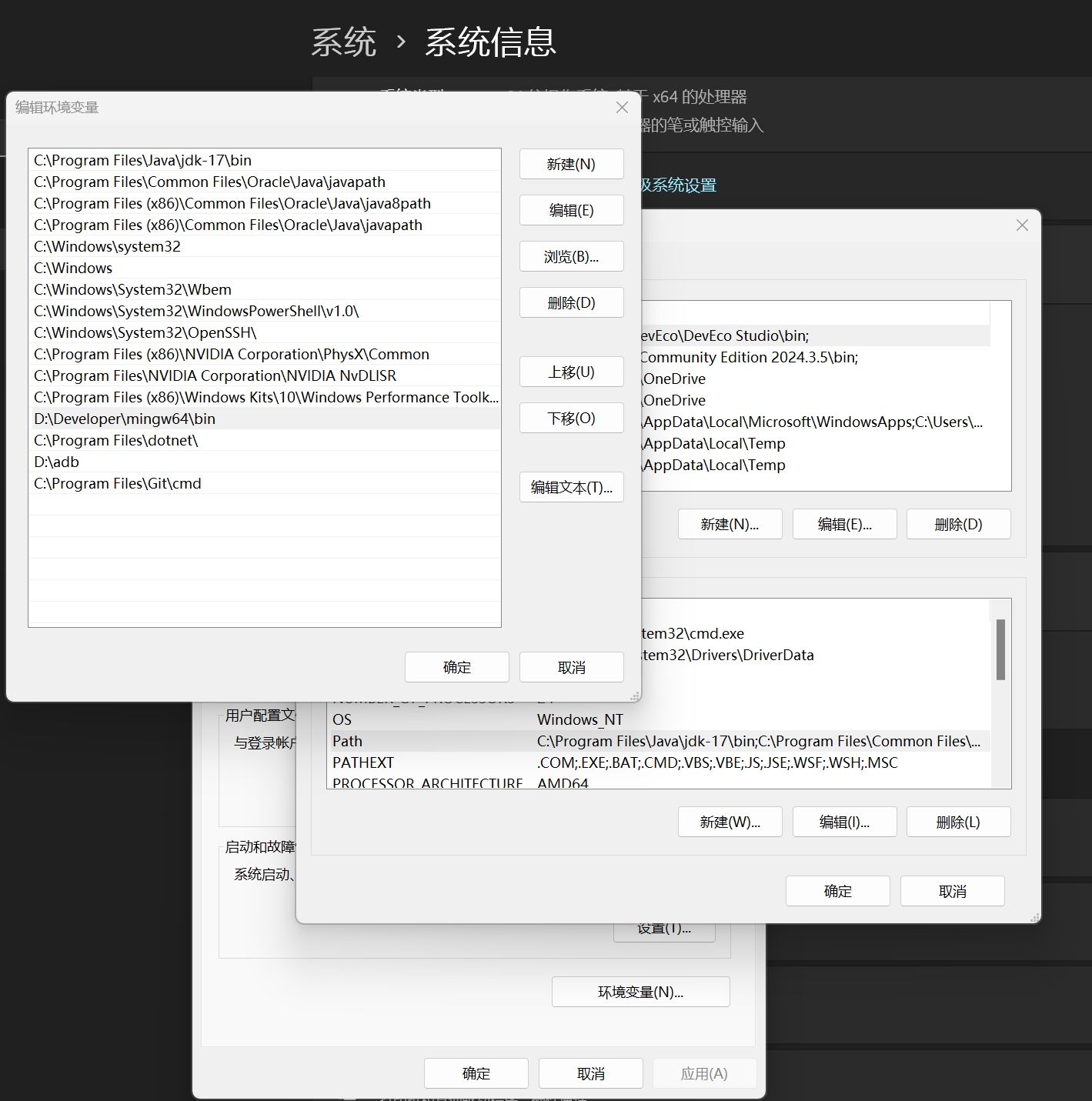
环境变量
注意:配置完 Windows 中的环境变量之后,必须重启 cmd 之后才会在 cmd 中生效。
配置VScode
了解配置原理
这部分会比较抽象,省时间可以跳过。
VScode默认有3套配置文件,均位于文件夹.vscode下。
可以通过打开设置看到:用户区、工作区、SSH。
| 区域 | 特点 |
|---|---|
| 用户区 | 可看作“全局配置”,在整个用户计算机(就是你的电脑上)均生效 |
| 工作区 | 仅在当前打开的文件夹内有效 |
| SSH | 当且仅当连接到SSH远程计算机时才会出现,实际上就是远程计算机的用户区配置文件 |
因此,若要配置运行环境,应当先创建一个文件夹作为“工作区”,然后将配置文件、源代码等文件全部放入。此后写代码和调试时都应在此文件夹中进行。
配置运行环境
-
创建新文件夹
workspace作为工作区,在workspace文件夹内再创建文件夹.vscode和bin -
在
.vscode文件夹内再创建文件,分别命名为tasks.json和launch.json
| 文件名 | 作用 |
|---|---|
tasks.json |
终端任务文件,定义在终端执行的任务。在这里用于C/C++可执行文件的构建和运行 |
launch.json |
运行任务文件,定义按F5调试时的任务。在这里用于C/C++可执行文件的调试 |
也就是说,如果只是要构建和运行C/C++程序,可以只用写
tasks.json。
tasks.json文件写入以下内容:
|
|
在
.json文件中,所有的\都应输入成\\,这一过程称为转译。
配置完成后,点击 终端→运行任务→选择所需的任务 即可构建或运行程序。或直接按Ctrl+Shift+B运行默认任务,上例中为"构建并运行C/C++文件",相当于在终端中执行命令:
|
|
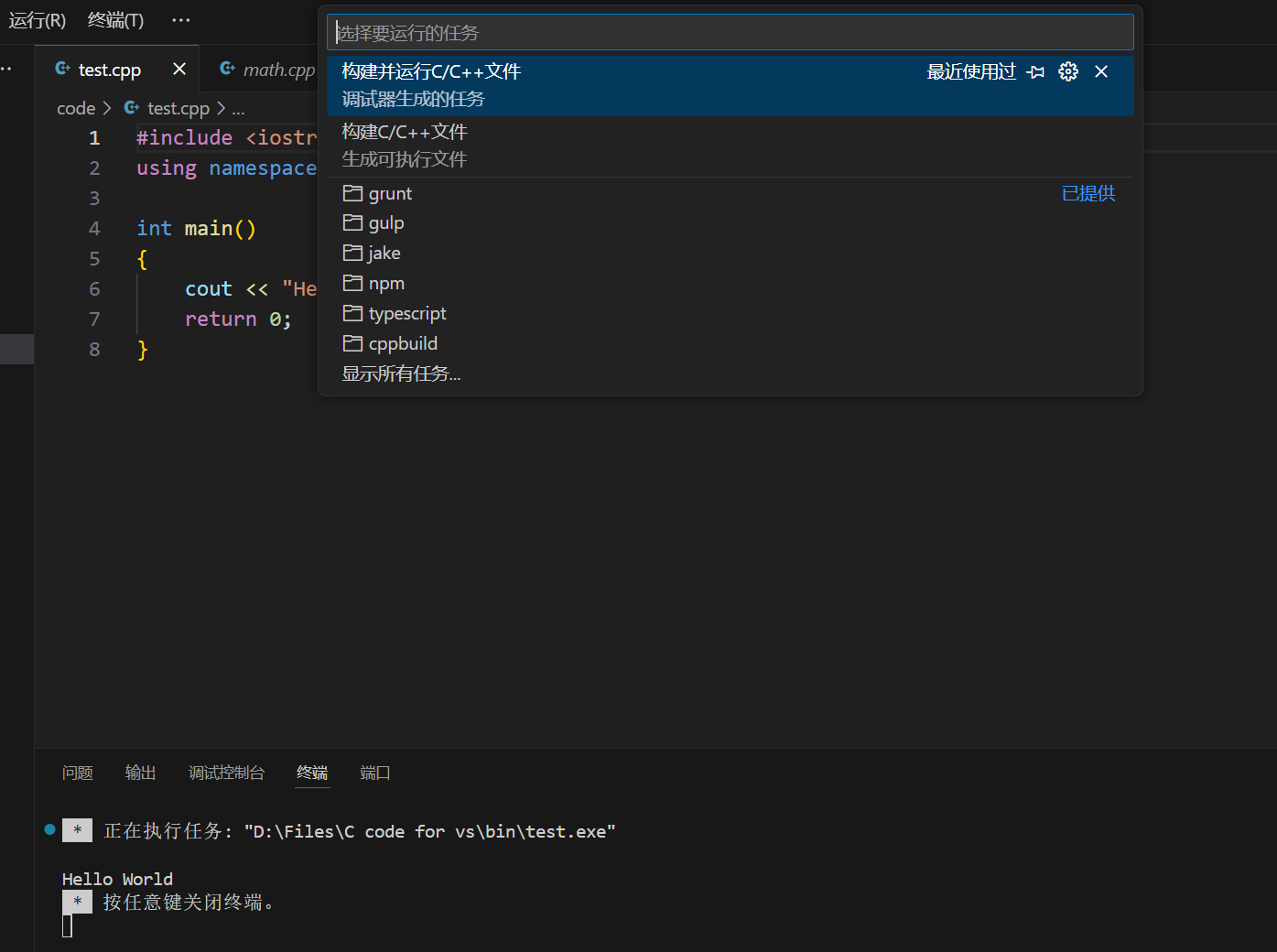
构建并运行C++程序
launch.json文件(可选)写入以下内容:
|
|
配置完成后,点击 运行→启动调试 即可开始调试。或直接按F5运行。
- 之后,所有新建的
C++文件都应在有配置文件的工作区中,这样可以直接在VScode中测试。
如果按照以上方法配置,工作区的文件结构应该如下所示:
|
|