
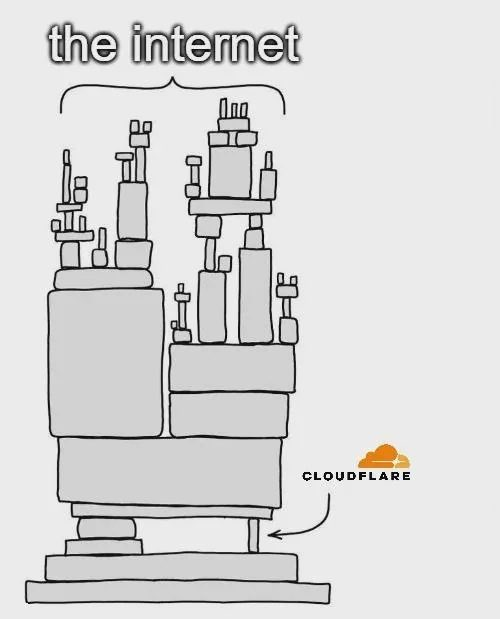
全球网络离不开Cloudflare,就像这样:
托管域名
在 Cloudflare 添加站点
- 登录并添加站点:登录 Cloudflare 控制台,点击“添加站点”,输入完整域名(如
example.com,然后点击 “继续” - 选择套餐:在套餐选择页面,选择最下方的 “免费计划”(Free),然后点击 “继续”。
- 扫描DNS记录:Cloudflare 会自动扫描你域名当前的 DNS 记录。请仔细核对,确保重要的记录(如你之前设置的
A、CNAME等)都已正确列出。确认无误后,点击 “继续”。 - 获取 Cloudflare 的域名服务器(NS):这是最关键的一步。Cloudflare 会为你分配两个专属的域名服务器地址。请务必复制并保存好这两个地址,它们通常长这样:
kate.ns.cloudflare.com,matias.ns.cloudflare.com
修改 NS 记录
这一步需要回到你购买域名的网站(如阿里云、Namecheap、GoDaddy 等)的后台进行操作。
在阿里云操作(示例):
- 登录阿里云控制台,进入“域名”列表。
- 找到你的域名,点击“管理”。
- 在页面中找到“DNS 修改”或“修改域名服务器”选项。
- 选择“自定义 DNS”,将第一步中从 Cloudflare 复制的两个 NS 地址粘贴进去,然后点击“提交”。
- 通用原则:无论你在哪个平台购买域名,核心操作都是找到域名的 DNS 管理 或 Nameserver 设置,然后替换成 Cloudflare 提供的那两个地址。
等待生效并验证
- 修改完 NS 记录后,回到 Cloudflare 的域名设置页面,点击 “立即检查名称服务器” 或 “完成,检查名称服务器” 按钮。
- 域名服务器更改通常需要几分钟到几小时才能全球生效。快的几分钟就会生效,最慢可能需要 24-48 小时。生效后,Cloudflare 面板中域名的状态会变为“有效”(Active),此时托管就成功了。
DNS记录
Cloudflare Tunnel
Cloudflare Tunnel 是目前最良心的免费内网穿透方案之一:不需要公网 IP,不限制流量,还能自动配好 HTTPS 证书。
它的核心原理是在你的电脑和 Cloudflare 边缘节点之间建立一个安全的加密隧道,别人通过你的域名访问时,流量就会通过这个隧道安全地传到本地。
准备工作
- 一个托管到 Cloudflare 的域名
- 一个完整Linux系统(WSL应该不行)
配置步骤
安装 cloudflared
根据 Linux 发行版选择安装方式,以 Ubuntu 为例
|
|
认证并连接到域名
执行以下命令,终端会输出一个链接。在电脑上打开链接,选择你的 Cloudflare 账号和要使用的域名,完成授权:
|
|
这一步会在你的 ~/.cloudflared/ 目录下生成一个 cert.pem 证书文件。
创建隧道
给你的隧道起一个有意义的名字,比如my-tunnel,然后在终端执行命令:
|
|
命令执行成功后会生成一个.json凭证文件(如xxxx-xxxx-xxxx.json),请务必保管好它。
配置隧道
创建配置文件~/.cloudflared/config.yml:
|
|
nano也可以替换为vim等常用文本编辑器
填入以下内容:
|
|
绑定域名
执行下面的命令,将你的域名指向刚才创建的隧道:
|
|
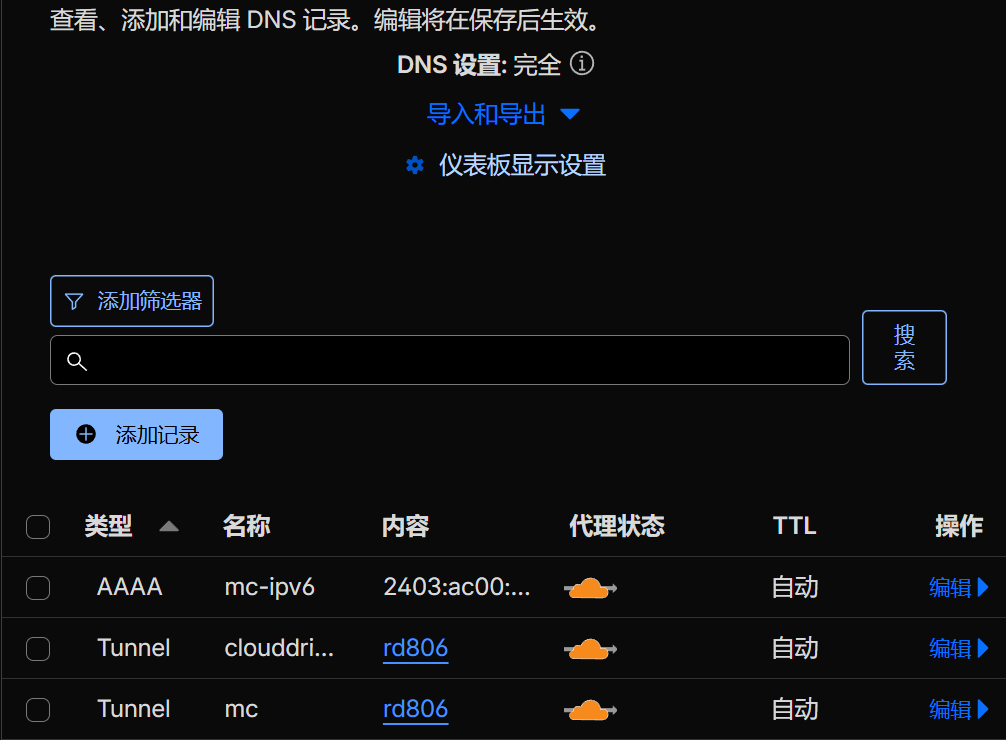
这个命令会自动在你的 Cloudflare DNS 面板中创建一条 CNAME 记录,无需手动操作。
运行隧道
前台运行(用于测试):
cloudflared tunnel run my-tunnel
将Tunnel注册为系统服务
cloudflared 服务在 Linux 下强制使用固定的配置文件路径:/etc/cloudflared/config.yml,之前配置文件均在用户目录下(/home/yourname/.cloudflare),因此需要进一步配置。
复制配置文件
|
|
确认配置文件内容:检查一下/etc/cloudflared/config.yml里的路径是否正确
|
|
如果
credentials-file指向的还是/home/yourname/.cloudflared/xxx.json,可以保留不变,因为服务能读取到那个路径。但为了稳妥,也可以改成/etc/cloudflared/xxx.json(前提是凭证文件已经复制过去)。
安装并启动服务
|
|